

.jpeg)
Tratando-se de uma nova instalação do Linux Mint ' Una ' ou você está procurando sua primeira incursão no mundo do Linux baseado no Ubuntu , então você não poderia errar com esse sabor do Linux Mint executando o XFCE com uma série de aplicativos agrupados e personalizações exclusivas executadas em um ambiente compacto, mas leve.
Esta versão do Linux Mint é peculiar devido à introdução do modo escuro e será imortalizada para sempre como resultado.
Instalação do Linux Mint XFCE Edition
Para instalar o Linux Mint XFCE Edition , acesse a página oficial e baixe o Linux Mint XFCE Edition para a arquitetura do seu sistema e siga as instruções conforme explicado abaixo.
Configurar BIOS do sistema
Use esta parte do tutorial para configurar o BIOS do sistema . Geralmente, você pode entrar nesse ambiente seguro usando as teclas de função F2 e F10 na tecla Del .
Essas opções podem, no entanto, não funcionar para o seu sistema. Use o método tranquilizador de pesquisar no Google o modelo específico do seu sistema mais a palavra-chave relacionada, BIOS ou UEFI.
Quando terminar, use as opções que temos neste artigo para os melhores instaladores USB para configuração iso antes de prosseguir para a próxima etapa deste tutorial.
Instalando o Linux Mint XFCE
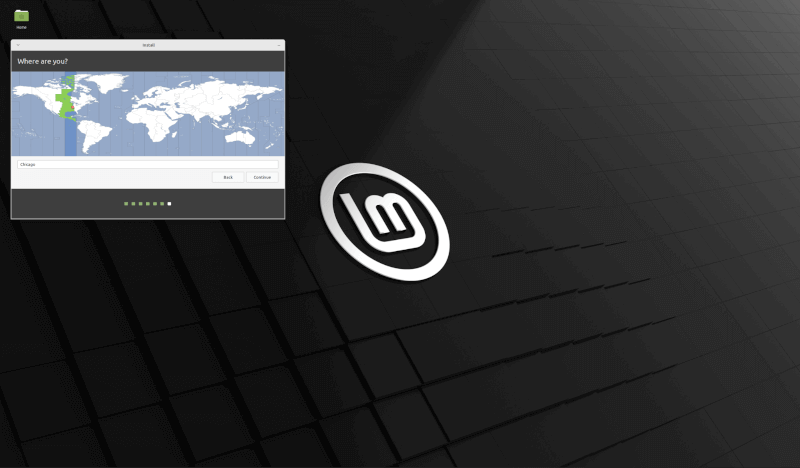
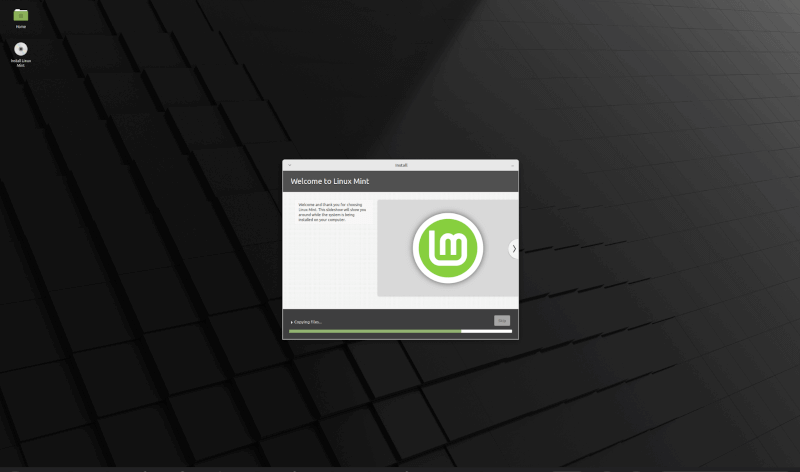
Com um processo de instalação geralmente simples, o Linux Mint pode ser instalado e configurado com configurações básicas por qualquer pessoa. Siga as capturas de tela abaixo com comentários curtos, sempre que aplicável.
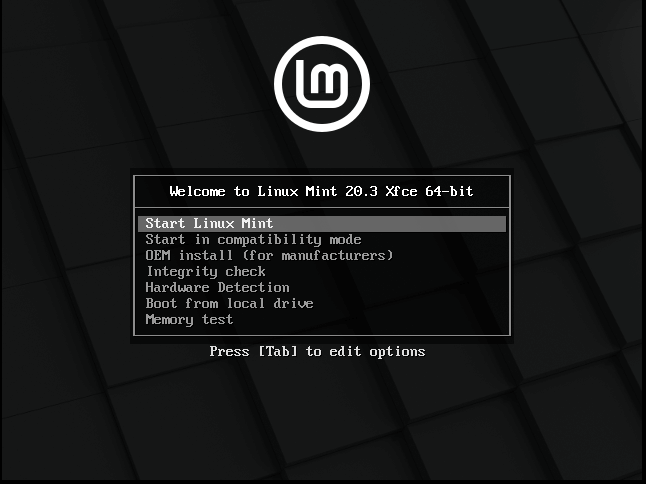
Depois de configurar seu USB conforme as instruções acima, insira o dispositivo USB em seu sistema host e selecione “ Iniciar Linux Mint ”. Isso o levará à área de trabalho do XFCE, onde você poderá continuar o processo de instalação. Haverá um ícone de instalação do Linux Mint visível no canto superior esquerdo.
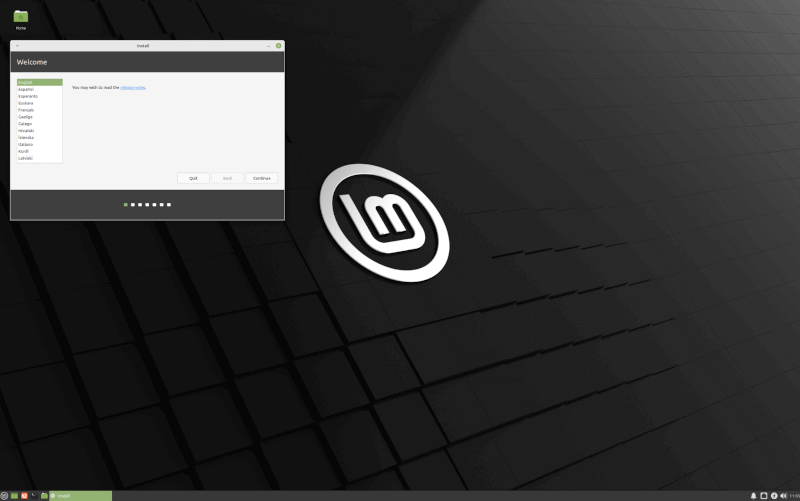
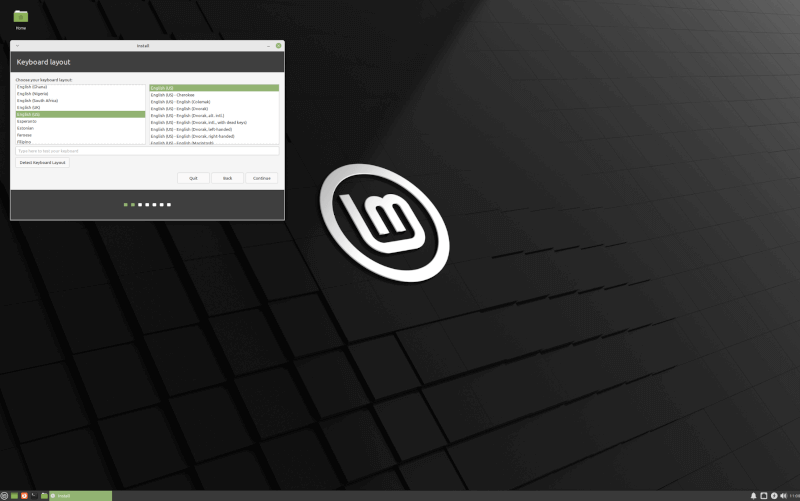
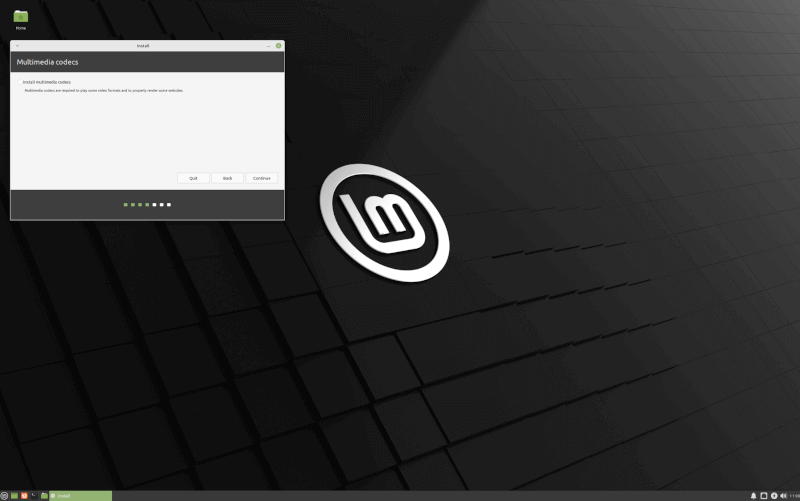
Configure seus codecs multimídia instalando-os junto com a instalação do Linux Mint . Dessa forma, você poderá usá-lo logo após a conclusão da instalação, em vez de atrasá-lo até encontrar um obstáculo.
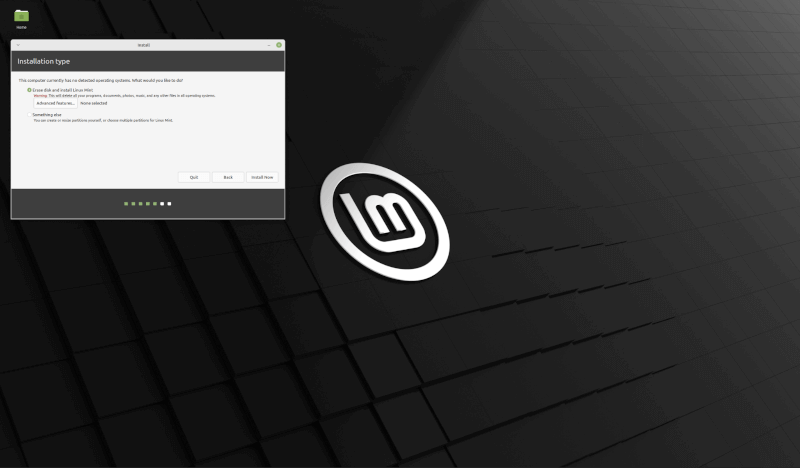
Este ponto é onde você seleciona seu fuso horário e tem várias opções nos continentes.
Você chegará à captura de tela abaixo depois de inserir o nome do seu sistema. Essencialmente, é aqui que o processo de instalação real começa.
Revendo o Linux Mint XFCE
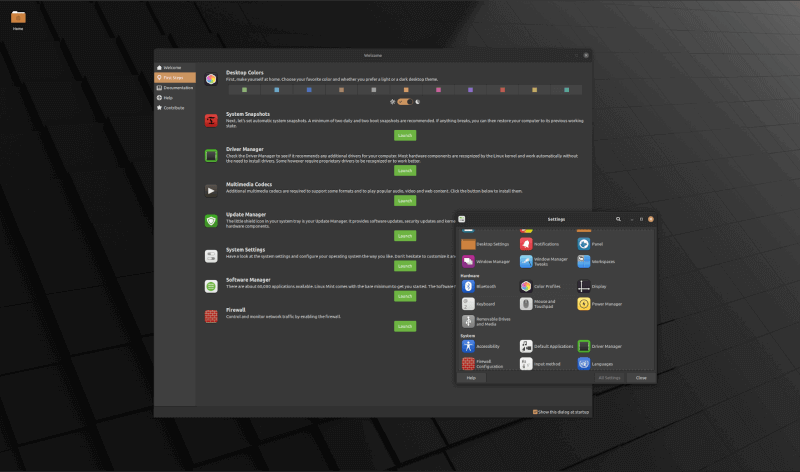
Depois que o processo de instalação estiver concluído, você será recebido com a caixa de diálogo abaixo na reinicialização. Basicamente, você começa com as coisas mais importantes que você pode precisar.
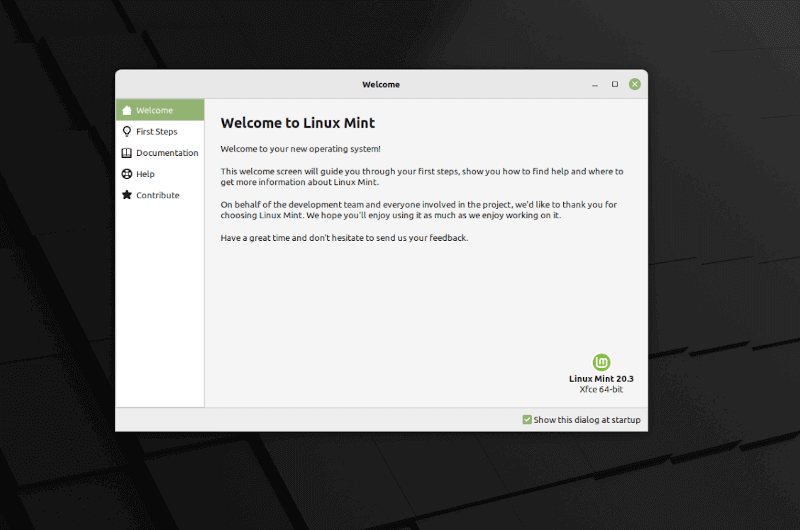
Na guia de primeiros passos, você pode configurar a paleta de cores do seu sistema. Logo abaixo há um botão para alternar de claro para escuro e vice-versa.
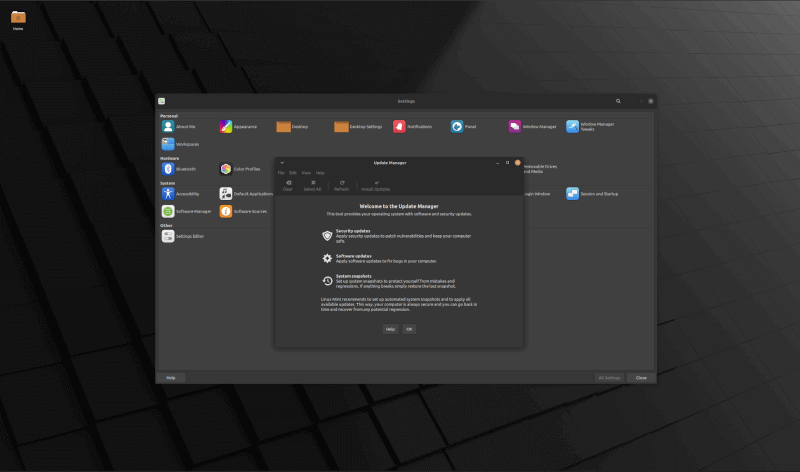
Talvez minha coisa favorita até hoje sobre o Linux Mint seja o gerenciador de atualizações que é muito fácil de se familiarizar. Você não precisa mexer no terminal. Você pode simplesmente gerenciar todas as atualizações do seu sistema através deste pequeno programa.
Depois de atender ao requisito de instalação, você pode acessar a loja de aplicativos incluída que pode ser utilizada para baixar uma variedade de aplicativos. A próxima etapa, configure o Timeshift no instantâneo do sistema para garantir a segurança de seus dados o tempo todo.
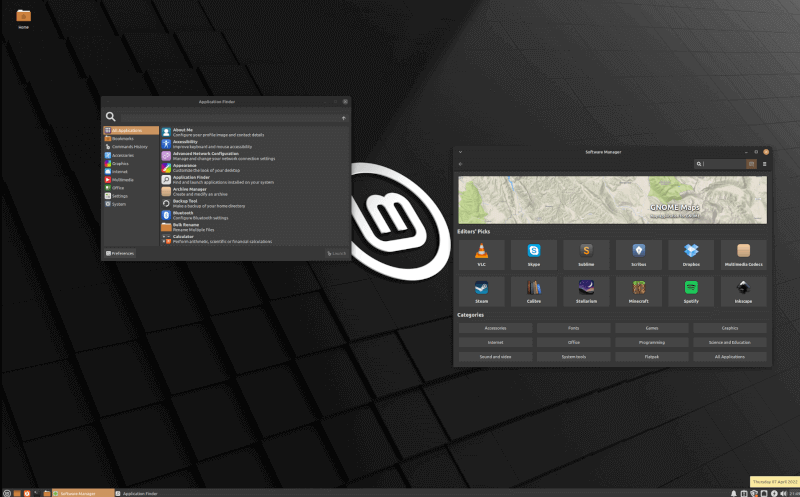
Um aplicativo alternativo para obter aplicativos é o localizador de aplicativos, que permitirá que você navegue pelas opções que foram disponibilizadas pelo sistema nativamente.
Leve embora
Com um lançamento do Ubuntu LTS , estamos aproveitando ativamente a exploração desta variante Linux Mint 20.3 XFCE da família minty de sistemas operacionais um de nossos sistemas aqui.
No passado, cobrimos algumas recomendações de otimização de interface do usuário que deveriam ser relativamente boas para experimentar, mas não as recomendamos, pois o personalizador de aparência integrado padrão fará um trabalho muito melhor em termos de consistência.
