


Dispositivos USB não detectados no Linux? Experimente estas dicas de solução de problemas para que as coisas funcionem novamente.
Portas USB do laptop Linux
Você conectou uma unidade flash USB ou um teclado ou mouse ao seu PC Linux. Mas nada está acontecendo.
O que está acontecendo? Por que seu pen drive não é detectado no Ubuntu 20.04 ou em alguma outra distribuição? É uma coisa do Linux ou seu dispositivo USB parou de funcionar? Veja o que fazer no Linux se sua unidade USB não for detectada ou reconhecida.
Ignore "xvideoservicethief 2021 linux hdd usb port não está funcionando problema" Soluções
Se você estiver procurando por correções para os problemas da porta USB do seu sistema Linux, há uma grande chance de você se deparar com links precedidos de "xvideoservicethief" seguidos por um ano recente (2018, 2019, 2020, 2021).
Infelizmente, estes não são de qualquer utilidade para você. São links de spam projetados para enganar, fornecendo informações abaixo da média para soluções ou lançando você em sites com links e pop-ups perigosos. Esses sites não fornecem uma solução confiável e apenas aumentam o problema que você está enfrentando.
Em vez disso, prefira sites que ofereçam soluções sem o termo "xvideoservicethief" nos resultados da pesquisa.
Dispositivo USB não funciona no Ubuntu?
Unidades de disco, leitores de cartão, telefones, reprodutores de mídia e periféricos de mídia... todos são úteis, mas se houver um problema com a porta USB ou os drivers do seu sistema, eles não funcionarão. Isso pode ser particularmente frustrante se você usar um teclado ou mouse Bluetooth (com um dongle USB), pois significa descobrir alternativas USB com fio.
No entanto, pode não ser a porta que não funciona. Talvez o dispositivo USB que você está usando tenha desenvolvido uma falha e não possa ser detectado.
Lidar com problemas de USB pode ser complicado, mas não é impossível diagnosticar uma falha e fazer as correções necessárias.
Se o USB não for detectado no Linux, veja como verificar suas portas
Há cinco etapas a seguir para corrigir problemas de USB no Linux:
Confirme se a porta USB foi detectada
Faça os reparos necessários na porta
Corrigir ou reparar dispositivos USB
Reinicie seu sistema operacional Linux
Confirme a presença de drivers de dispositivo
Vamos examinar cada um deles e aprender como lidar com o Linux não reconhecendo dispositivos USB. Embora as etapas a seguir sejam baseadas em um dispositivo USB não detectado no Ubuntu, elas devem funcionar no Linux.
1. Dispositivo USB não detectado pelo Linux
A primeira coisa a verificar ao inserir seu dispositivo USB em seu computador Linux é se ele está sendo detectado. A detecção do dispositivo USB geralmente não é tão verbal ou audível quanto no Windows ou no macOS, o que significa que muitas vezes você precisa verificar se o dispositivo foi detectado pelo sistema operacional.
Felizmente, isso é simples.
Primeiro, desconecte o dispositivo USB que você está consultando. Em seguida, abra uma janela de terminal e insira o comando "list USB":
lsusb
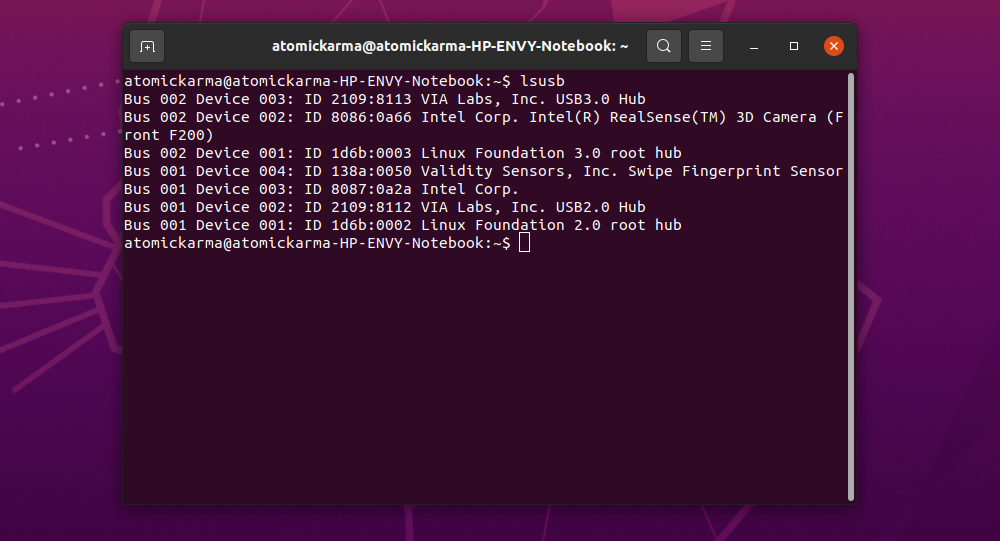
Verifique os dispositivos USB com lsusb
Anote os resultados, conecte o dispositivo USB e execute lsusb novamente.
Desta vez, você deve ver um dispositivo extra listado, com um Bus ID, Device ID, USB ID e uma descrição. Se você não conseguir descobrir qual é o dispositivo extra (você pode ter um dispositivo USB interno, talvez Ethernet), tente um comando diferente.
dmesg | grep -i USB
O comando dmesg listará os dispositivos USB conectados em seu sistema. Também incluirá hardware não USB e, infelizmente, oferece uma enorme quantidade de informações. Para combater isso, você pode tentar
dmesg | less
Finalmente, você pode confiar apenas no mais amigável
usb-devices
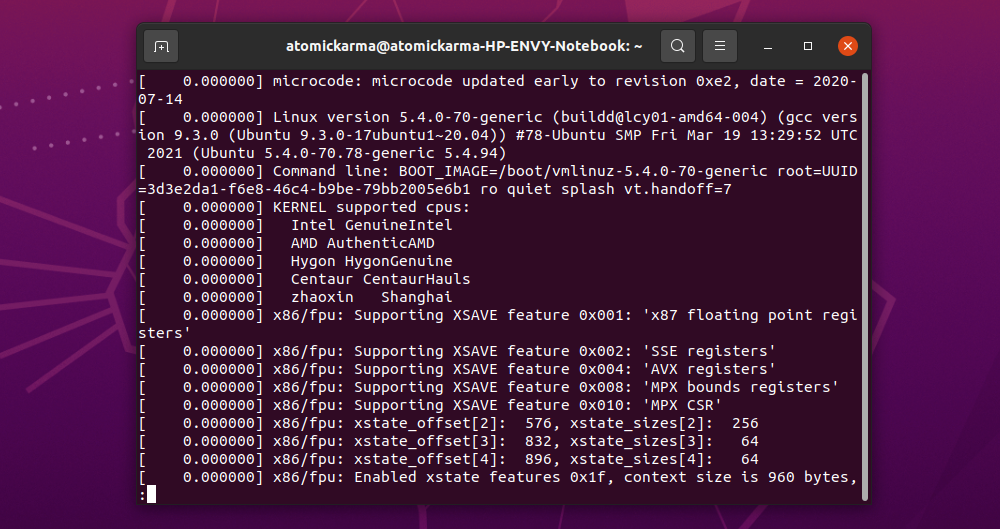
Verifique todos os dispositivos Linux
Isso é como um cruzamento entre os comandos dmesg e lsusb, listando o hardware USB conectado com informações suficientes para identificá-los.
Então, o USB que você conectou está listado aqui? Caso contrário, talvez a porta esteja danificada ou haja um problema com o dispositivo. Da mesma forma, o dispositivo pode não ser compatível com Linux.
2. Linux não reconhece USB? Como verificar sua porta USB
Se o USB não for detectado no Ubuntu ou em outras distribuições, pode ser devido a um problema com a porta USB.
A melhor maneira de verificar isso rapidamente é simplesmente usar uma porta USB diferente no mesmo computador. Se o hardware USB for detectado agora, você sabe que tem um problema com a outra porta USB.
Se outra porta USB não estiver disponível, você precisará experimentar o dispositivo USB em outro PC ou laptop. No entanto, isso pode não ser o ideal, pois você pode ter apenas um computador Windows ou macOS como alternativa. Como alguns dispositivos USB não podem ser usados no Linux, será difícil determinar se é o dispositivo USB ou a porta USB que está causando problemas.
Para obter os melhores resultados, sempre que possível, use hardware compatível com Linux ao solucionar problemas de dispositivos USB.
3. Dispositivo USB Ubuntu não aparece?
Como consertar hardware USB quebrado
Se a sua unidade USB não estiver aparecendo no Ubuntu e você suspeitar que está com defeito, você tem duas opções: consertar ou devolver.
Uma correção normalmente envolve a verificação da porta USB, bem como o dispositivo que não está funcionando no momento. Para dispositivos periféricos, as correções quase sempre serão centradas no cabo USB e na porta do seu computador. Os cabos USB geralmente podem ser substituídos, enquanto as portas podem ser reparadas.
Uma verificação física do equipamento USB é uma boa ideia. Os cabos devem ser resistentes, sem rachaduras; os plugues devem ser sólidos, com a seção de metal firmemente presa.
As portas USB, por sua vez, devem ser verificadas com o PC desligado e desconectado da rede elétrica. Verifique se as portas estão bem encaixadas; portas USB oscilantes são uma indicação de que o hardware está se desgastando.
Se a porta USB estiver se soltando, você poderá soldá-la de volta no lugar. Claro, você já deve conhecer o básico da soldagem ; nunca tente trabalhos de bricolage sem experiência anterior.
Além disso, verifique se há poeira e sujeira nas portas USB, especialmente aquelas na parte traseira do PC, onde a poeira se acumula regularmente. A poeira é inimiga dos PCs, portanto, vale a pena manter seu sistema em um ambiente livre de poeira para estimular o desempenho. Como a poeira pode entrar no seu PC por meio de slots USB, reserve um tempo para manter essas portas limpas. Use uma lata de ar comprimido para dispersar poeira e sujeira.
Você pode devolver seu dispositivo USB? Se for novo, provavelmente. O problema é que, a menos que seja explicitamente rotulado como rodando no Linux, é improvável que o varejista aceite um retorno. Você pode precisar ser um pouco seletivo com os fatos que compartilha com eles…
4. Reiniciando o Linux para corrigir uma porta USB
Portas USB para notebooks
Em alguns casos---como se você estiver usando um laptop---problemas de energia podem estar afetando sua capacidade de detectar dispositivos USB. A configuração de suspensão automática foi projetada para reduzir o uso de energia em laptops Linux, mas pode ser contraproducente.
Então o que você pode fazer?
Primeiro, verifique se a suspensão automática está causando o problema. Você pode fazer isso reiniciando seu computador; se o dispositivo USB funcionar, essa porta USB está recebendo energia. O problema ocorre quando o software de gerenciamento de energia decide parar de enviar energia para a porta USB.
O próximo passo é garantir que isso não aconteça novamente. No Ubuntu 20.04 LTS, você pode abrir um terminal e digitar:
udisksctl power-off -b /dev/sdX
Se você estiver usando uma versão mais antiga do Ubuntu, são necessários comandos diferentes.
Verifique as etapas corretas em sua distribuição Linux preferida.
5. Verificando drivers de dispositivos USB no Linux
Era uma vez, os dispositivos USB não costumavam funcionar no Linux. Apenas dispositivos produzidos por OEMs com interesse em Linux (talvez eles o tenham usado para desenvolvimento) ofereceriam um driver Linux.
Atualmente, as coisas são muito diferentes, com a maioria dos fabricantes suportando Linux. Na maioria dos casos, o driver já estará disponível em seu sistema operacional Linux, via kernel. Você não precisa instalar nenhum driver USB.
Se um driver não estiver disponível, você provavelmente poderá encontrá-lo entrando em contato com o fabricante do dispositivo USB.
Dispositivo USB não detectado no Linux? Tente isto
Para dispositivos de armazenamento flash USB, a solução de problemas é uma questão diferente. O armazenamento flash é propenso a falhas, especialmente se o dispositivo for descartado ou usado com frequência. Nesse caso, tente usar o armazenamento em um computador diferente; se não funcionar, tente a recuperação de dados e reformatação.
No entanto, um dispositivo de armazenamento flash USB com falha pode ser um sintoma de uma porta USB danificada em seu computador. Por exemplo, uma porta ruim pode estar sobrecarregando suas unidades USB, com variações de energia inadequadas danificando os dados. Por isso, é vital que você use as etapas acima para descartar um problema com seu PC ou laptop.
Mais importante ainda, não confie no armazenamento flash para backups de dados. Embora mais lentas, as unidades de disco rígido mecânicas são mais confiáveis.
Solucionando problemas de USB no Linux: Corrigido!
Com drivers integrados e amplo suporte para vários tipos de dispositivos USB, deve ser fácil diagnosticar problemas com o hardware USB do seu computador.
Embora o hardware quebrado possa precisar de reparo ou troca, correções de software também estão disponíveis.
Se você trocou recentemente do Windows, ter problemas de USB no Linux pode ser um problema. Felizmente, esses problemas geralmente são facilmente resolvidos.
