

Introdução
O Ubuntu 22.04 (codinome Jammy Jellyfish ) foi lançado em 21 de abril de 2022. Esta versão tem Suporte de Longo Prazo (LTS) e receberá suporte e atualizações até abril de 2027.
Este guia ajuda você a instalar o Ubuntu 22.04 LTS e descreve os novos recursos.

- Linux Kernel 5.15 LTS - Esta versão do kernel Linux tem suporte a longo prazo e apresenta um novo driver de sistema de arquivos NTFS , um servidor de arquivos SMB no kernel e as melhorias do sistema de arquivos padrão EXT4. Ele também inclui atualizações de driver, suporte de hardware adicional e melhorias de desempenho.
- Gnome 42 - Traz um desempenho geral e uma melhoria visual para a experiência de desktop. Possui uma ferramenta de captura de tela interativa nativa, extensões, um novo terminal (Console) e um novo editor de texto .
- Várias melhorias visuais - Novas opções de personalização do dock, cores de destaque e temas de shell.
- Otimização para Raspberry Pi 4.
Pré-requisitos
- Requisitos de sistema recomendados:
- Um processador dual-core de 2 GHz
- 4 GB de RAM
- 25 GB de espaço em disco para armazenamento (menos se instalar a versão mínima)
- porta USB
- Pelo menos uma unidade USB de 4 GB.
Etapa 1: baixar a mídia de instalação
Para baixar a mídia de instalação, siga as etapas abaixo:
1. Selecione o tipo de SO. Duas versões do Ubuntu 22.04 estão atualmente disponíveis:
- Desktop, que permite testar o sistema operacional antes de confirmar e possui uma interface de desktop.
- Server, que é instalado imediatamente sem uma interface de desktop.
Visite a página de download para a versão apropriada e arquitetura adequada para sua máquina.
2. Clique no link da imagem para baixar o arquivo ISO do Ubuntu 22.04.
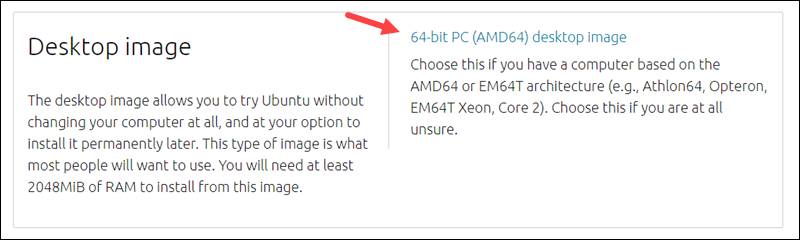
O download inicia automaticamente. Este guia usa a imagem da área de trabalho do Ubuntu 22.04 .
3. Salve o arquivo .iso no local desejado. Use este arquivo para criar uma unidade USB inicializável.
Nota: Para instalar o Ubuntu 22.04 em uma máquina virtual (como o VirtualBox), monte a imagem do disco diretamente.
Etapa 2: criar USB inicializável
Para criar uma unidade USB inicializável, use um pendrive com pelo menos 4 GB de espaço. Faça backup de todos os dados existentes, pois o processo exclui todos os dados do dispositivo.
Opção 1: Faça uma unidade USB inicializável no Ubuntu
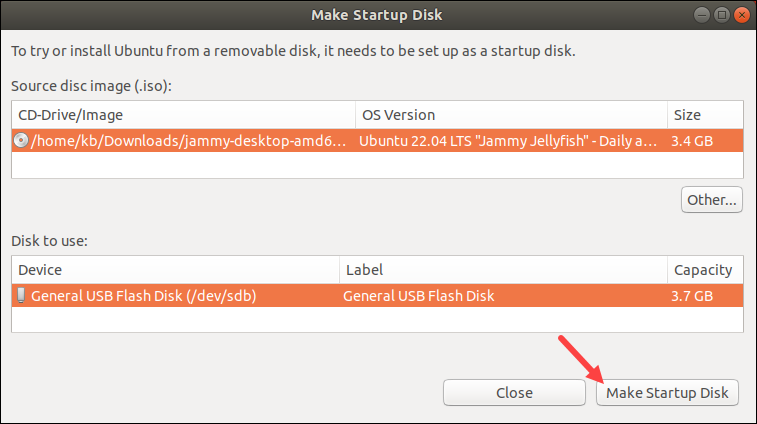
Para criar uma unidade USB inicializável, use a ferramenta Startup Disk Creator:
1. Na caixa de diálogo de pesquisa Mostrar aplicativos , digite Criador de disco de inicialização .

Se a ferramenta não estiver instalada, o Centro de Software oferece a opção de instalá-la.
2. No painel superior, clique em Outro . Navegue e selecione o arquivo .iso do Ubuntu 22.04 .
3. No painel inferior, selecione sua unidade USB.
4. Clique em Criar disco de inicialização .
Opção 2: criar uma unidade USB inicializável no Windows
Instale a ferramenta de terceiros Rufus para criar uma unidade USB inicializável no Windows.
1. Baixe o utilitário Rufus para criar a unidade inicializável. Role até a seção Download e clique no link para baixar a versão mais recente do Rufus.
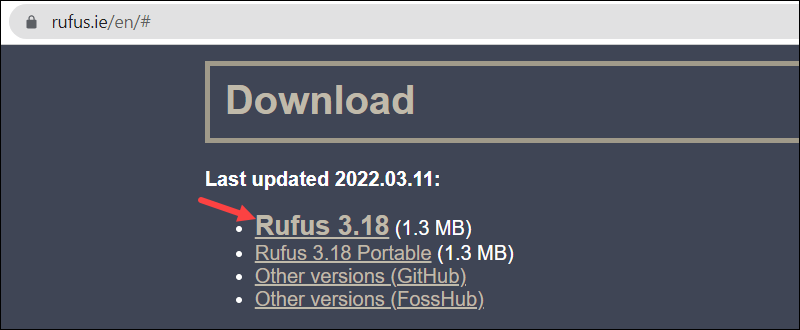
O download começa imediatamente.
2. Execute o arquivo quando o download for concluído.
3. Uma caixa de diálogo pop-up é aberta. Selecione Não quando solicitado para verificar atualizações online. O utilitário Rufus é iniciado.
4. Insira a unidade USB. A ferramenta reconhece automaticamente o dispositivo.
- Defina o dispositivo USB no menu suspenso.
- Em Seleção de Inicialização, clique em Disco ou Imagem ISO .
- Clique no botão SELECIONAR à direita.
- Localize o arquivo .iso do Ubuntu 22.04 .
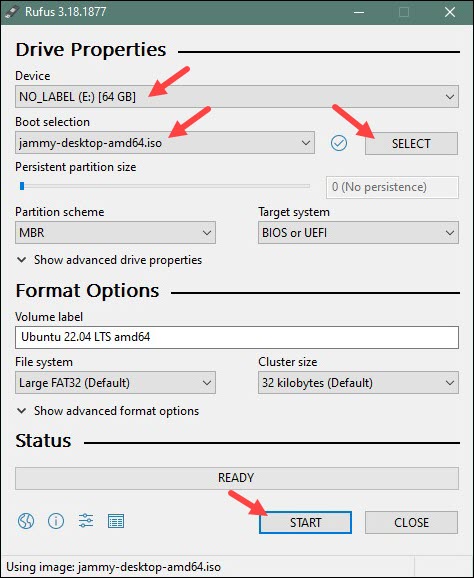
5. Clique em INICIAR para iniciar o processo de formatação. Aguarde a formatação terminar e saia do Rufus.
Etapa 3: inicialize o Ubuntu a partir do USB
Para inicializar o Ubuntu a partir do dispositivo USB, faça o seguinte:
1. Desligue sua máquina. Remova quaisquer dispositivos USB e externos desnecessários.
2. Insira a unidade USB do Ubuntu e ligue a máquina. Se o computador inicializar a unidade USB automaticamente , pule a próxima etapa. Caso contrário, selecione o dispositivo de inicialização USB manualmente no Menu de inicialização ou BIOS/UEFI .
3. Para acessar o menu de inicialização, toque na tecla de inicialização assim que o computador ligar. A chave difere de acordo com o fabricante:
Fabricante Chave de inicialização
Ácer F9 , F12 ou Esc
Asus F8 ou Esc
Compaq F9 ou Esc
eMachines F12
Fujitsu F12
HP F9 ou Esc
Lenovo F8 , F10 ou F12
Samsung F2 , F12 ou Esc
Toshiba F12
4. Quando o menu de inicialização aparecer, use as teclas de seta para escolher o dispositivo de inicialização USB do Ubuntu . O sistema começa a carregar o menu do disco ao vivo do Ubuntu.
Passo 4: Experimente o Ubuntu
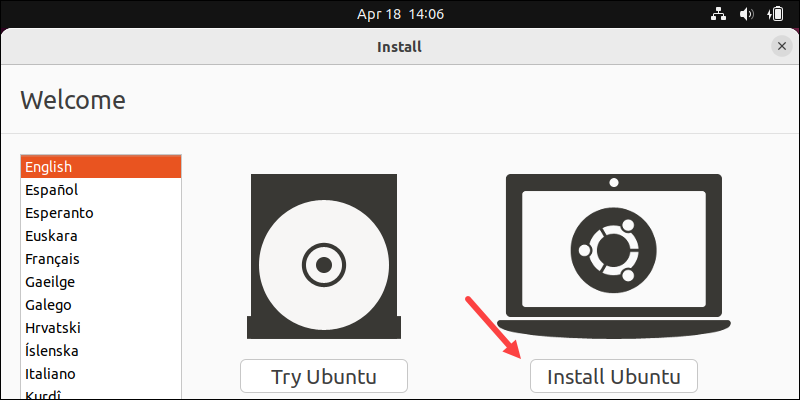
O Ubuntu 22.04 oferece a opção de testar o sistema operacional na memória antes de confirmar. Clique em Experimentar o Ubuntu para iniciar o modo de teste.
Etapa 5: Instale o Ubuntu 22.04 LTS Desktop
Se você estiver pronto para instalar, inicie a instalação clicando em Instalar Ubuntu no menu de boas-vindas.
Escolha o layout do teclado
O sistema seleciona o layout de teclado PT-br Abnt2 por padrão.
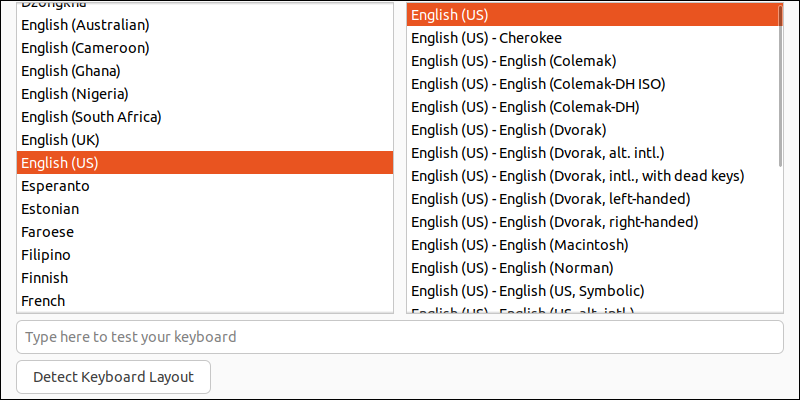
Para layouts de teclado não padrão, selecione um na lista ou clique em Detectar layout de teclado . Use a caixa de texto para testar o teclado.
Clique em Continuar quando estiver pronto.
Escolha Atualizações e Iniciando Aplicativos
Escolha os aplicativos iniciais:
- A instalação normal inclui reprodutores de mídia e software de produtividade desde o início.
- A Instalação Mínima inclui apenas os utilitários essenciais.
Em seguida, escolha as opções de atualização e de terceiros:
- Baixar atualizações durante a instalação do Ubuntu - Downloads de pacotes de atualização durante o processo de instalação, economizando tempo após a instalação.
- Instalar software de terceiros - Se algum software ou hardware proprietário exigir drivers ou os drivers não tiverem uma alternativa de código aberto, escolha esta opção.
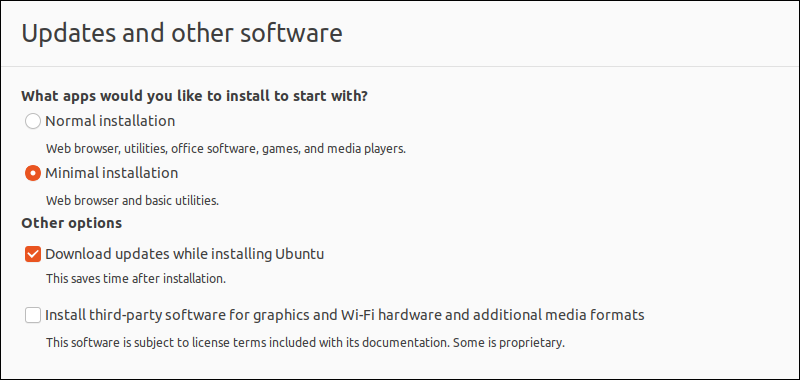
Clique em Continuar quando estiver pronto para continuar.
Tipo de instalação
A caixa de diálogo Tipo de instalação trata do particionamento do disco.
Aviso: Todas as etapas a seguir pressupõem que o disco de instalação está em branco. Qualquer mídia de disco e sistemas operacionais existentes serão excluídos.
1. Para fazer uma instalação limpa, clique em Apagar disco e instale o Ubuntu . Clique em Instalar agora e continue para a etapa Definir fuso horário.
2. Para usuários mais avançados, os recursos avançados permitem escolher opções de gerenciamento de unidade, sistema de arquivos e criptografia:
- Use o LVM com a nova instalação do Ubuntu - LVM (Logical Volume Management) é uma ferramenta para gerenciamento dinâmico de unidades virtuais.
- Apague o disco e use o ZFS - ZFS (Zettabyte File System) é um sistema de arquivos e gerenciamento de volume lógico combinado. É uma excelente opção para servidores com muita RAM, CPU e discos.
Criptografar a nova instalação do Ubuntu para segurança - A opção criptografa o conteúdo da unidade. Escolha a chave de segurança na próxima etapa para descriptografar e usar o disco.
Quando estiver pronto, clique em Instalar agora e continue o processo de instalação.
3. Para criar ou redimensionar suas partições de disco, selecione Outra coisa e clique em Continuar . Uma nova caixa de diálogo é aberta, permitindo que você crie uma tabela de partição e unidades lógicas. A seção a seguir descreve como particionar o disco .
Criando partições de disco (opcional)
O sistema operacional vê diferentes partições como unidades individuais. É uma boa prática criar partições separadas para várias funções do SO. Particione o disco durante a instalação ou posteriormente.
1. O menu mostra o disco como /dev/sda . Clique em Nova tabela de partição e pressione Continuar .
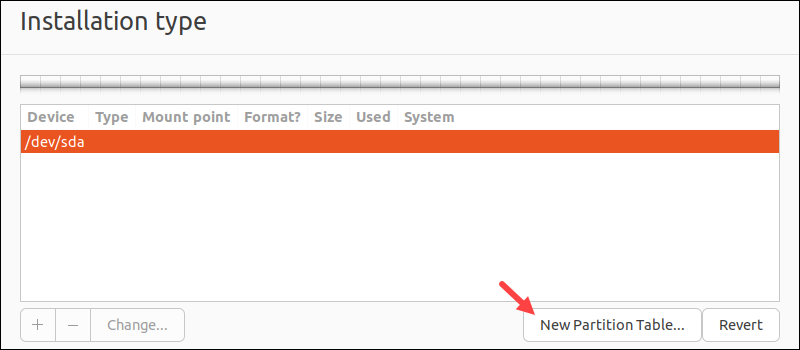
A tabela exibe o espaço disponível no disco. Clique duas vezes no espaço livre para começar a criar partições.
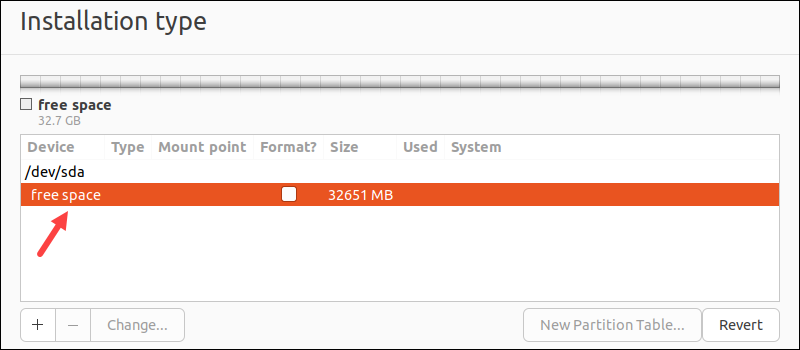
2. Crie uma partição de troca . O espaço de troca é ativado quando a RAM fica cheia e requer espaço adicional. Além disso, o espaço de troca é usado para o modo de hibernação, permitindo salvar o estado da máquina e retomá-lo ao ligá-lo novamente.
- Para 4 GB de RAM, defina o tamanho para 4000 MB (duplo para hibernação).
- Defina o tipo de partição como Primário .
- Deixe a localização para Início deste espaço .
- Escolha a área de troca no menu suspenso.
- Clique em OK para concluir.
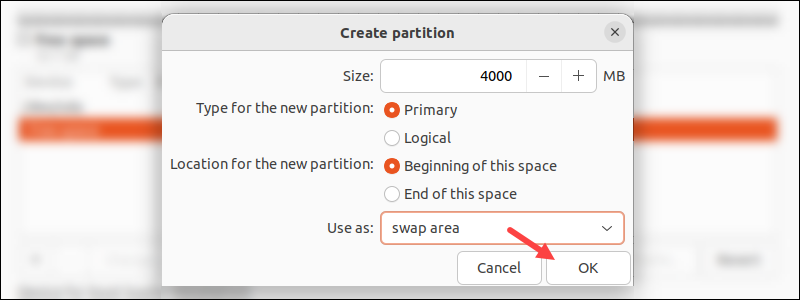
3. Crie uma partição para o sistema de arquivos raiz . O sistema de arquivos contém o kernel, arquivos de inicialização e sistema, utilitários de linha de comando, configurações de todo o sistema e arquivos de log.
- O tamanho deve ser 10.000-20.000 MB (10-20 GB).
- Defina o tipo de partição como Primário .
- Deixe a localização para Início deste espaço .
- Escolha o sistema de arquivos de diário Ext4 e defina o ponto de montagem para o /diretório.
- Clique em OK para concluir.
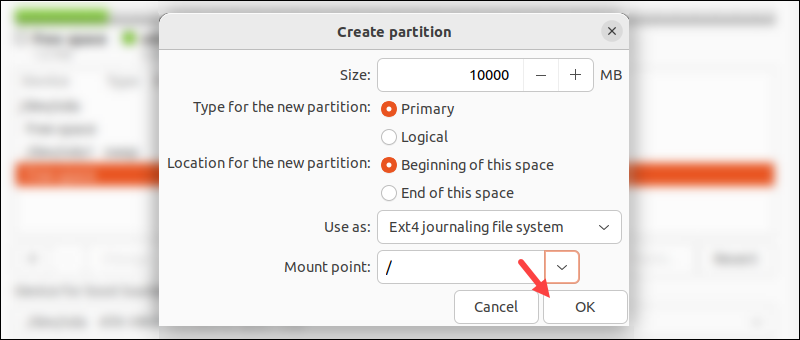
4. Crie uma partição para o sistema de arquivos do usuário . O diretório /home contém todos os documentos, imagens e vídeos do usuário. Ao reinstalar o Ubuntu , isso ajuda a preservar os arquivos locais.
- Defina o tamanho para o espaço livre restante (deixe como está).
- Defina o tipo de partição como Lógico .
- Deixe a localização para Início deste espaço .
- Escolha o sistema de arquivos de diário Ext4 e defina o ponto de montagem para o diretório /home .
- Clique em OK para concluir.
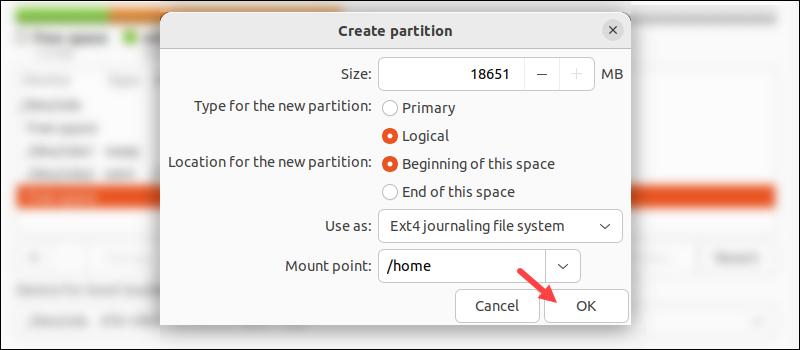
5. (Opcional) Crie partições separadas para /boot (100-500MB), /var e /tmp (mais de 5GB) de acordo com as necessidades pessoais.
6. O particionamento do disco está completo.
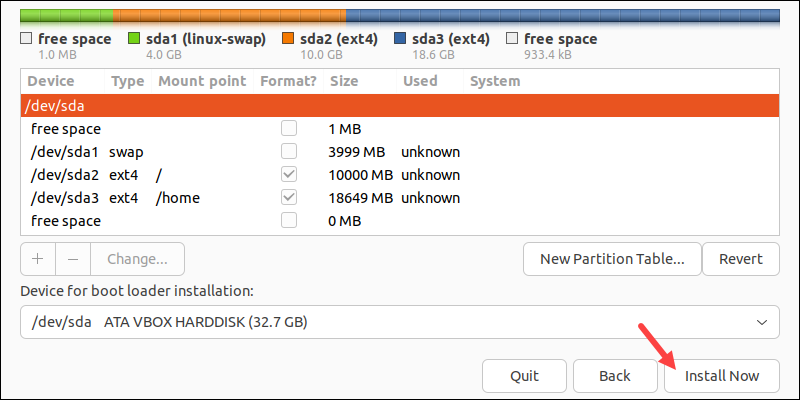
Clique em Instalar agora para iniciar a instalação.
Selecionar fuso horário
Quando o particionamento for concluído, aparecerá um prompt para definir o fuso horário.
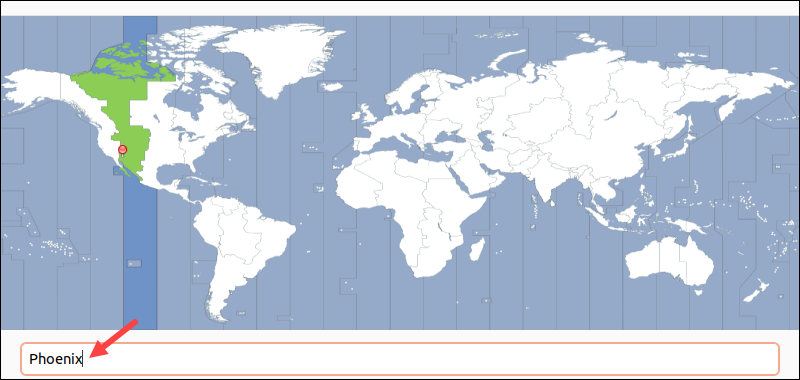
Procure um local na caixa de pesquisa e clique em Continuar . Você pode alterar o fuso horário a qualquer momento posteriormente.
Criar conta de usuário
Configure uma conta de usuário para acessar o sistema. Preencha o formulário com os seguintes dados:
- Nome - Seu nome real.
- Nome do computador - Este é o nome do host. Use este nome para acessar sua máquina remotamente.
- Nome de usuário - Nome da conta.
- Senha —Digite e confirme uma senha forte . O formulário avalia automaticamente a força da senha.
- Faça login automaticamente - Não recomendado para servidores com acesso público.
- Exigir minha senha para fazer login - Recomendado para servidores com acesso público.
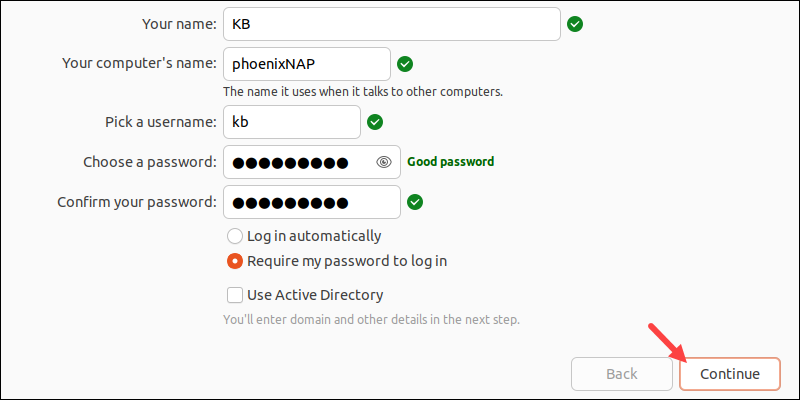
Clique em Continuar para prosseguir.
Concluir e reiniciar
Quando a instalação terminar, aparecerá um prompt para reiniciar a máquina.
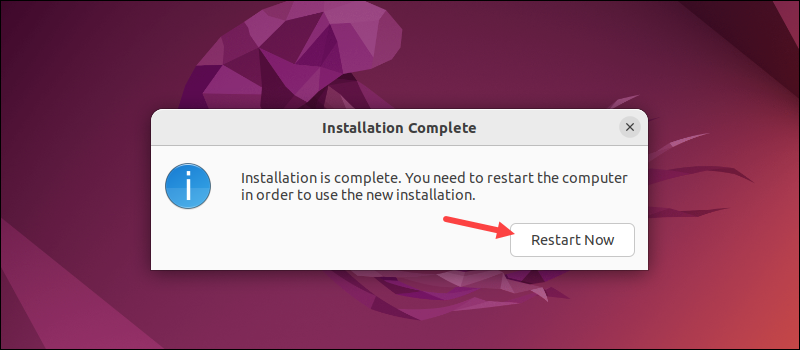
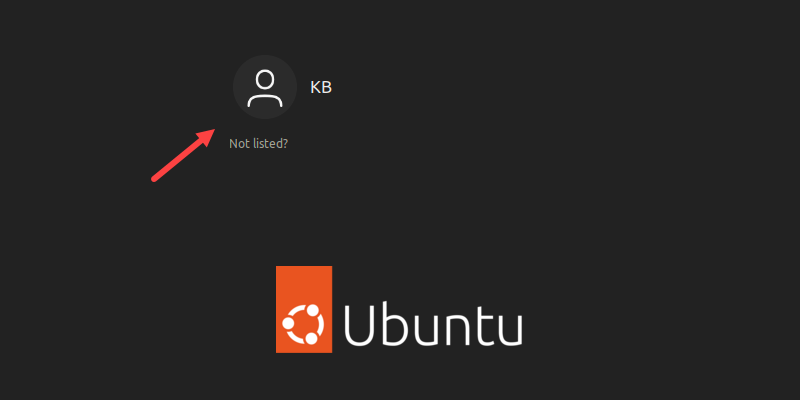
Remova a mídia de instalação e clique em Reiniciar agora . Quando o sistema é reiniciado, a tela de login é exibida. Clique no nome de usuário e insira as credenciais do processo de instalação.
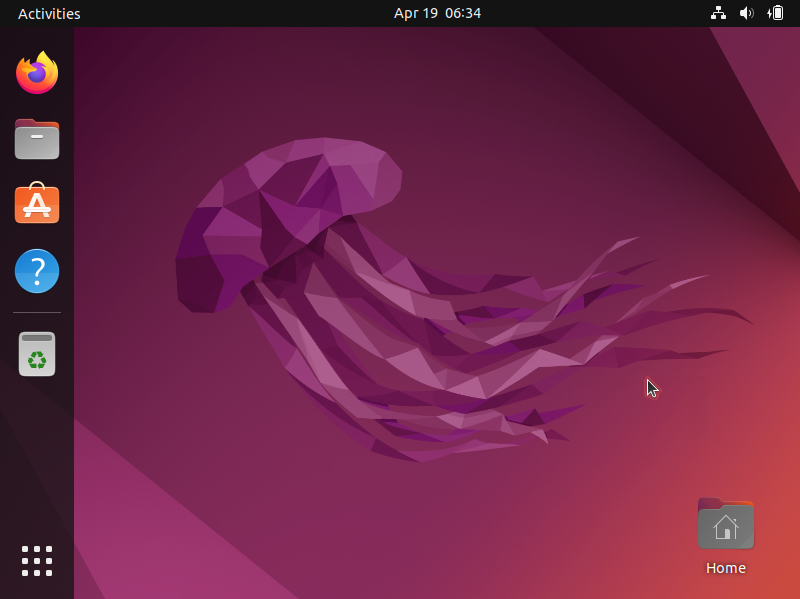
A área de trabalho é exibida, indicando que a instalação do Ubuntu 22.04 foi bem-sucedida e concluída.
Conclusão
Você instalou com sucesso o Ubuntu 22.04 LTS, codinome Jammy Jellyfish!
Em seguida, atualize e atualize seu sistema e explore os novos recursos.
